
Установка ПРОСТОР
Для первоначального разворачивания платформы или продуктов на базе платформы в состав дистрибутива входит установщик, реализующий автоматическое разворачивание контейнеров и других компонентов ПО.
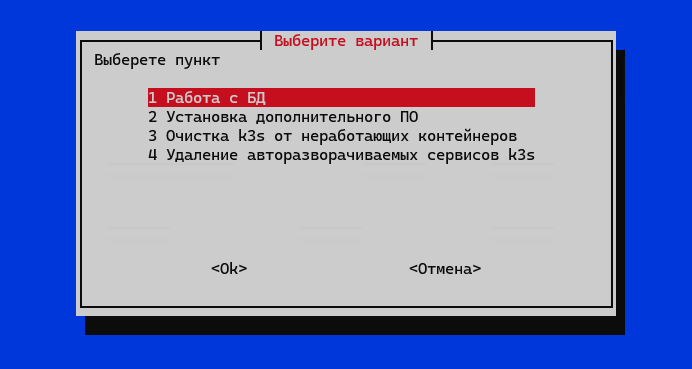
Инсталлятор имеет интуитивно понятный интерфейс и написан на языке bash (whiptail) для максимальной совместимости с различными Linux операционными системами.
Установка односерверного ПО ПРОСТОР через инсталлятор
(начиная с версии 4.2)
1. Копируем на виртуальную машину (сервер) дистрибутив Простора
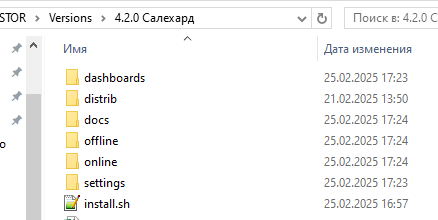
Структура папок должна быть следующая:
📁 distrib
├── 📁 k3s_v1.20.7+k3s1
├── 📦 k9s_Linux_x86_64.tar.gz
└── 📁 redisinsight
📄 install.sh
📁 offline
├── 📁 CORE
├── 📁 MW
├── 📁 NPRCH
├── 📁 OPRCH
└── 📦 repository.gz
📁 online
├── 📁 CORE
└── 📁 NSITemplates
📁 settings
├── 📁 grafana
└── 📁 openldap
На рисунке выше показана требуемая структура директорий дистрибутива.
2. На сервере запускаем install.sh (входит в состав дистрибутива) в терминале с помощью команды:
sudo bash install.sh
Если установщик не запустился и появился текст выход из программы (такое было на Astralinux 1.7.5) необходимо установить whiptail
sudo apt install whiptail
Появляется следующее окно, где мы выбираем, что хотим установить 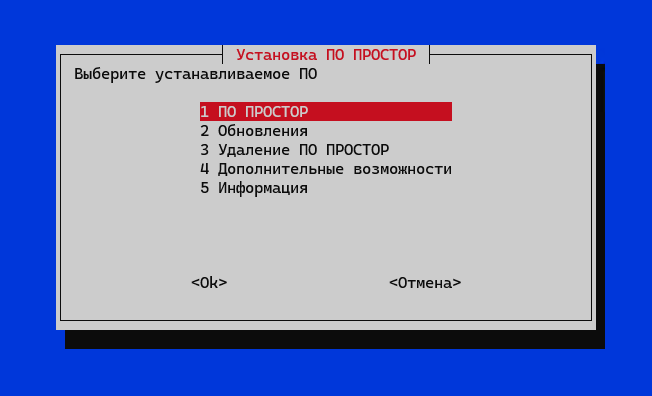
> Далее следует пример установки продукта ПРОСТОР.ОПРЧ
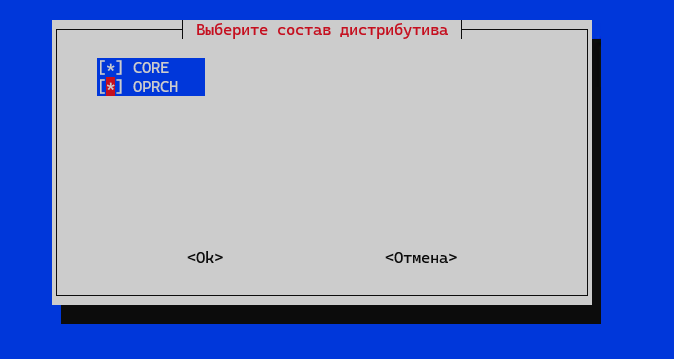
На примере Offline установки, выбираем Установка ПРОСТОР, Offline версия и выбираем обе галочки CORE и OPRCH
3. Выделение IP-адреса и доменного имени
На следующем шаге понадобится выделить дополнительный IP адрес для работы ПО ПРОСТОР. Этот IP адрес отличен от IP адреса сервера или виртуальной машины. Вводим в диалоговое окно выделенный дополнительный IP адрес для ПО ПРОСТОР, а также необходимо сопоставить ему доменное имя в dns сервере.
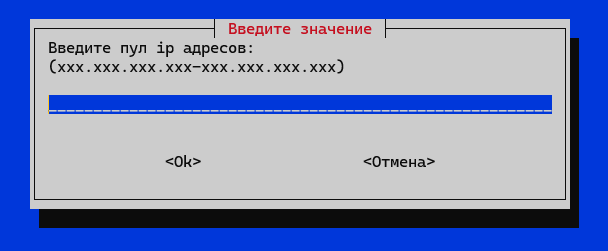
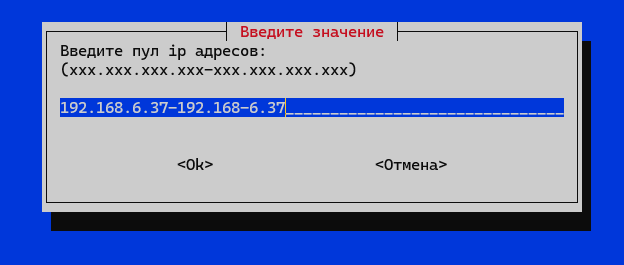
Далее по ходу установки будет несколько промежуточных подтверждений об успешной установке компонентов (metallb, certmanager). Далее в интерактивном режиме нужно будет ввести доменное имя в соответствии с интерфейсом. 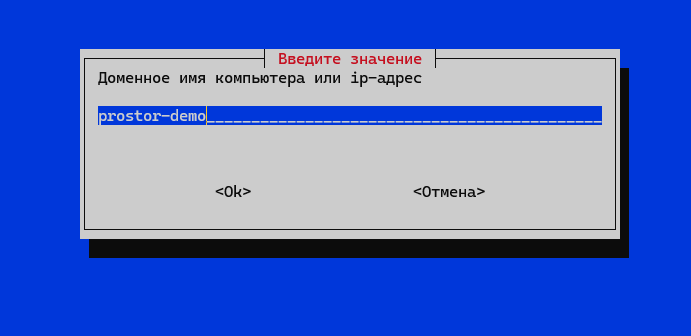
Инсталлятор может потребовать ввести несколько раз одно и то же тогда введите еще раз то, что требуется в диалоговом окне с инсталлятором. В конце в случае нормального окончания установки будет сообщение об успешном завершении установки.
4.Разрешение проблем
В случае если вы пытаетесь установить ПО не первый раз, то рекомендуется перед проверкой входа на сайт почистить куки от предыдущих (неуспешных) установок. 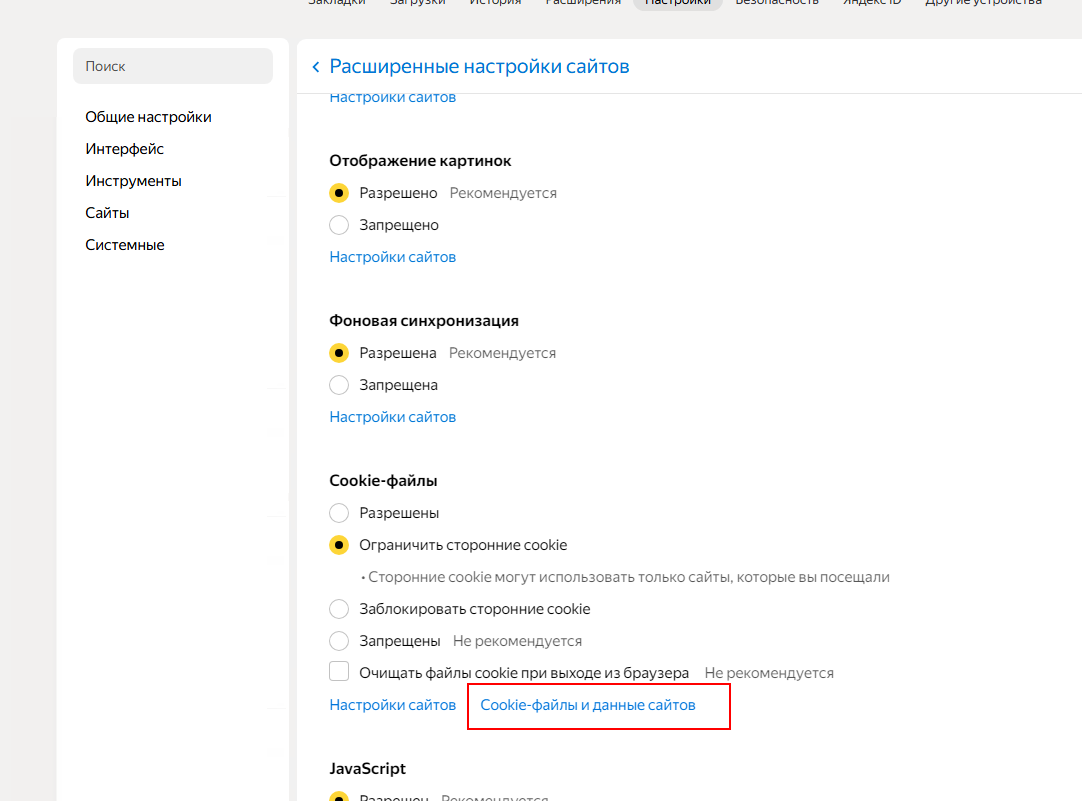 Это делается в настройках браузера - расширенные настройки сайтов - Cookie-файлы и данные сайтов - находим свой сайт и удаляем куку.
Установка однонодовых версий тестировалась и осуществлялась на REDOS, АстраЛинукс, Ubuntu.